こんにちは、よんすたです。
これまでは自宅で14インチのノートパソコンをメインに据えて作業してきましたが、この度、念願の「自分専用のデスク環境」をついに構築することができました!
それに伴い、外部モニターを導入。「14インチノートPC & 24インチ外部モニター」のデュアルディスプレイ(2画面)体制へと進化しました。
一見、よくある組み合わせに見えるかもしれませんが、実際に並べてみると「えっ、そこが盲点だったの!?」という気づきや、配置による快適性の違いがたくさんありました。
今回は、私がこの環境を選んだ経緯から、左右の配置で激しく悩んだリアルな感想まで、包み隠さずレビューしていきます。
「ノートPCにモニターを買い足したいけれど、サイズや配置で迷っている」という方の参考になれば幸いです。
それでは、早速いきましょう!
【この記事の結論】
◎14インチノートPC+24インチモニターは相性抜群
◎24インチで正解(27インチは不要だった)
◎ノートPCは左配置推奨(ケーブル干渉とマウススペース問題を解決)
◎作業効率は大幅向上
環境と使用ガジェット
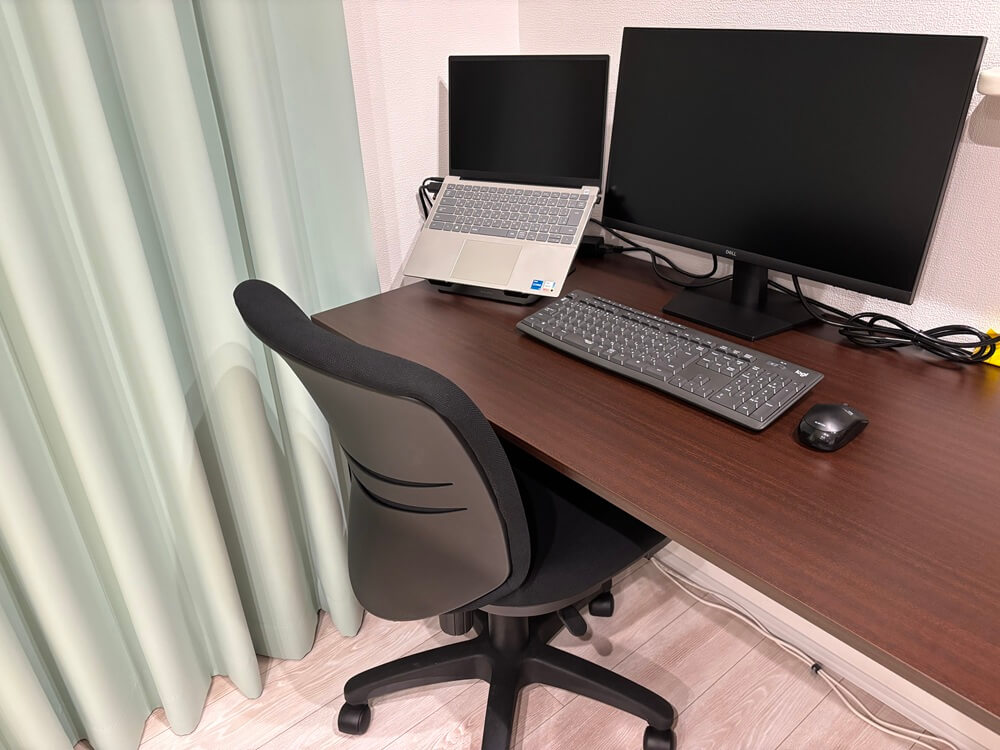
まず、新しく整った私のデスク環境がこちらです。
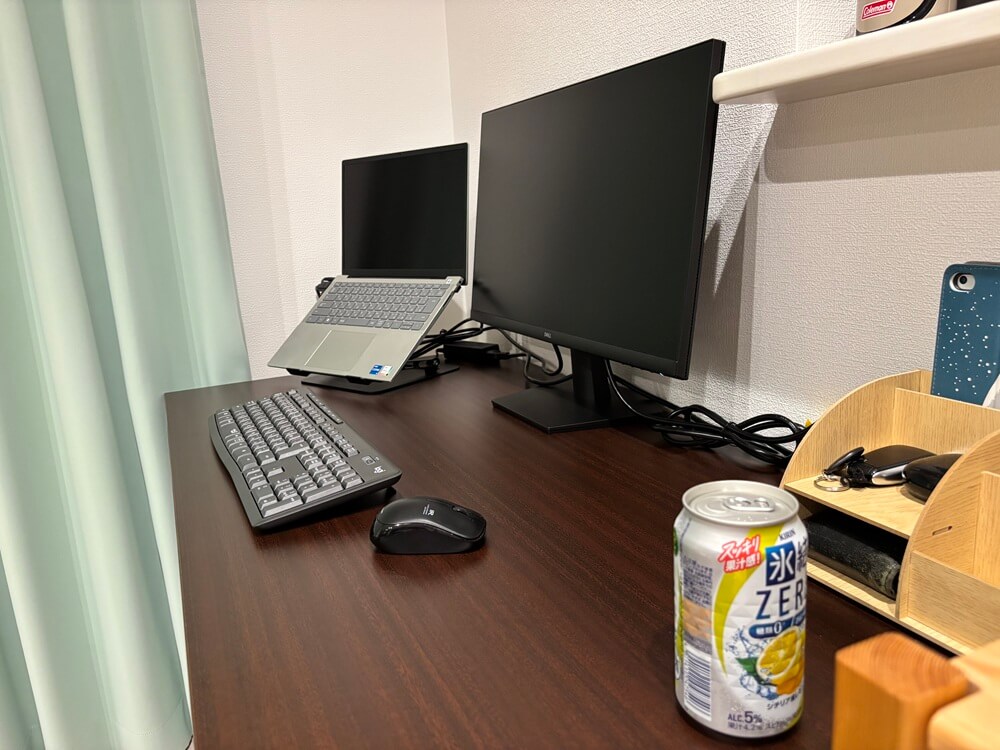
デスクは、Amazonベストセラー1位の定番、サンワダイレクトのパソコンデスク(幅120cm×奥行き60cm)を使用しています。2画面を並べても十分に余裕があるベストなサイズ感です。
使用している主なガジェットは以下の通りです。
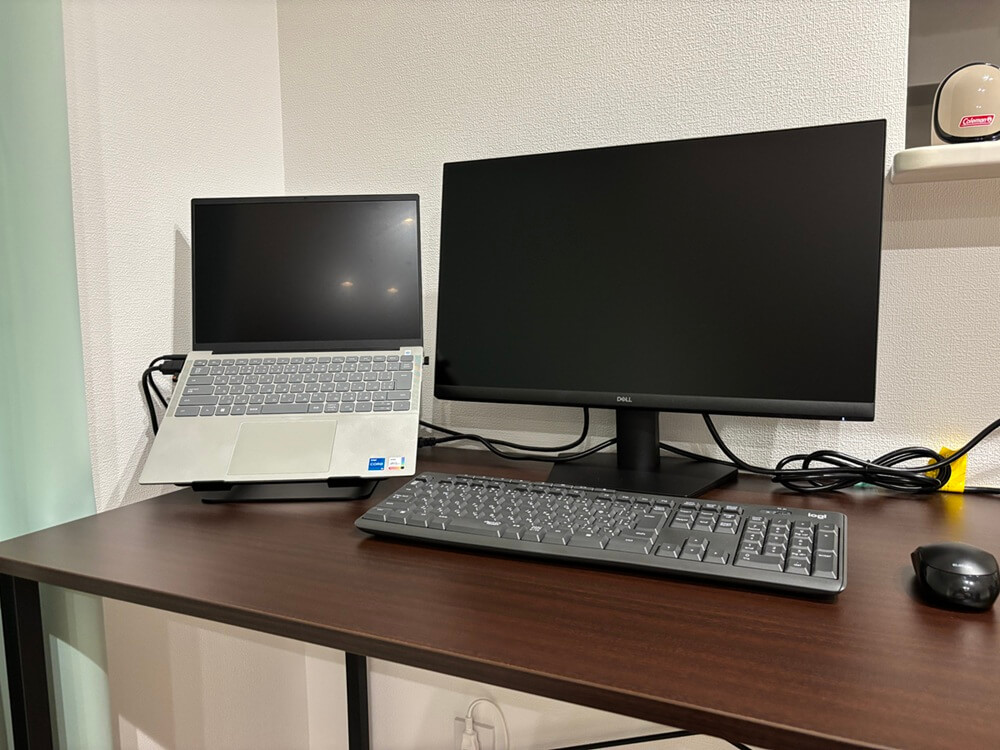
- ノートPC: DELL Inspiron 14(5430)
- 外部モニター: DELL SE2426H(購入時、Amazonランキング10位前後の定番モデル)
- PCデスク:サンワダイレクトPCデスク(120×60cm)
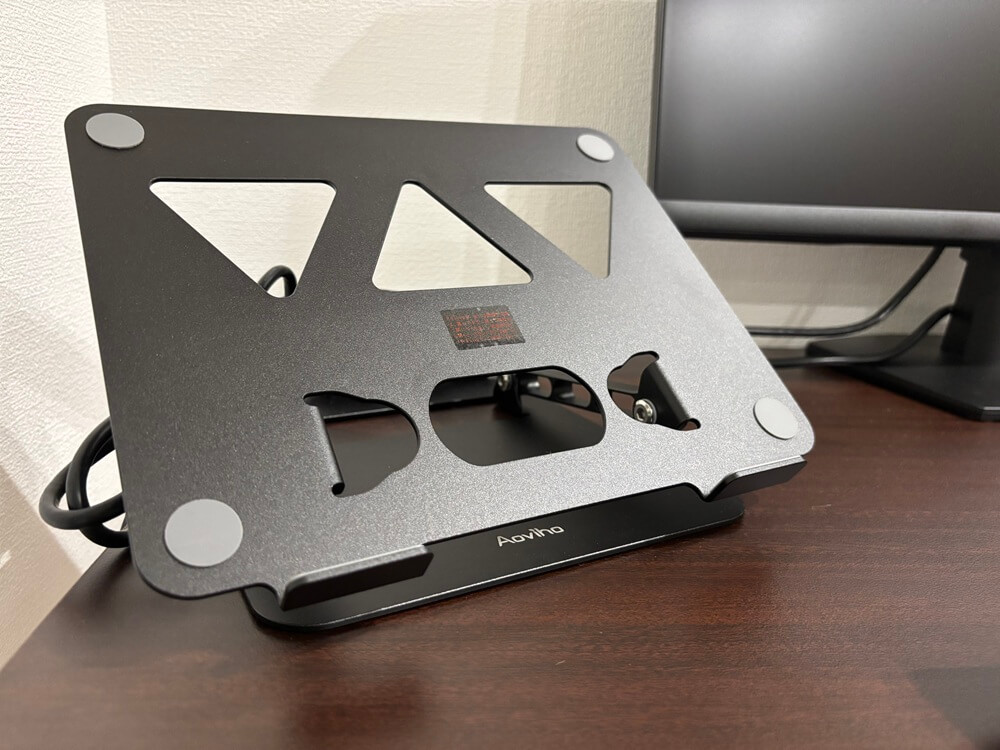
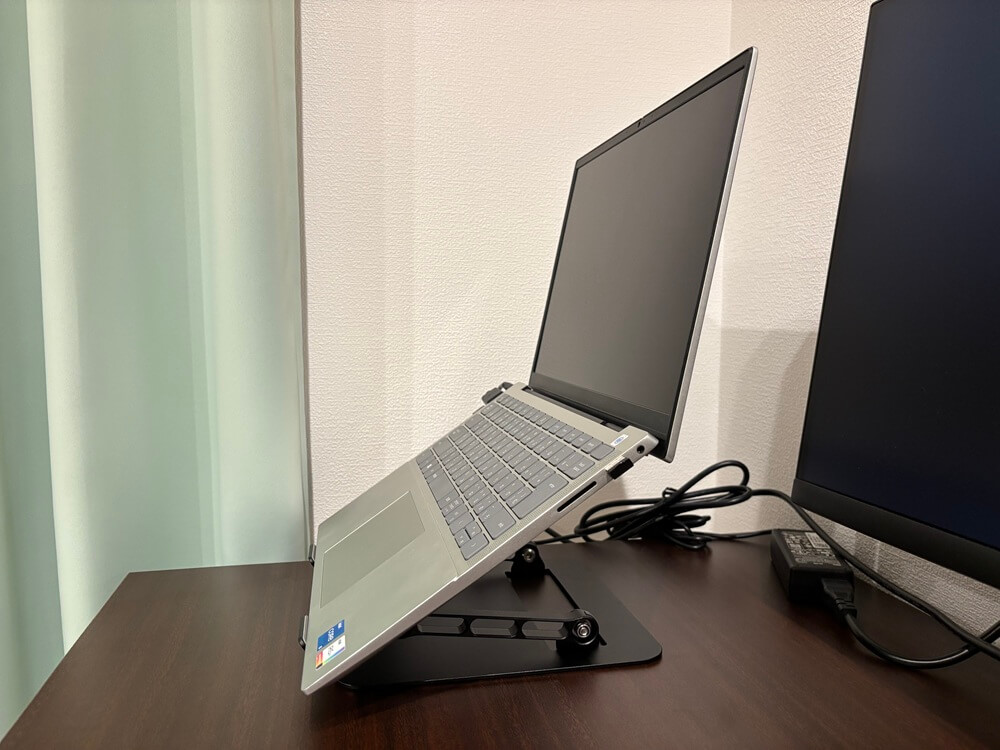
- ノートパソコンスタンド: Aoviho(アオビホ)ノートPCスタンド(高さ・角度調整用)


 ポチップ
ポチップ
 ポチップ
ポチップ

14インチPC × 24インチモニターに行き着いた購入経緯
今回、なぜこのサイズ感の組み合わせになったのか、それぞれの理由をザックリご紹介します。
① なぜ「14インチ」のノートパソコンなのか?
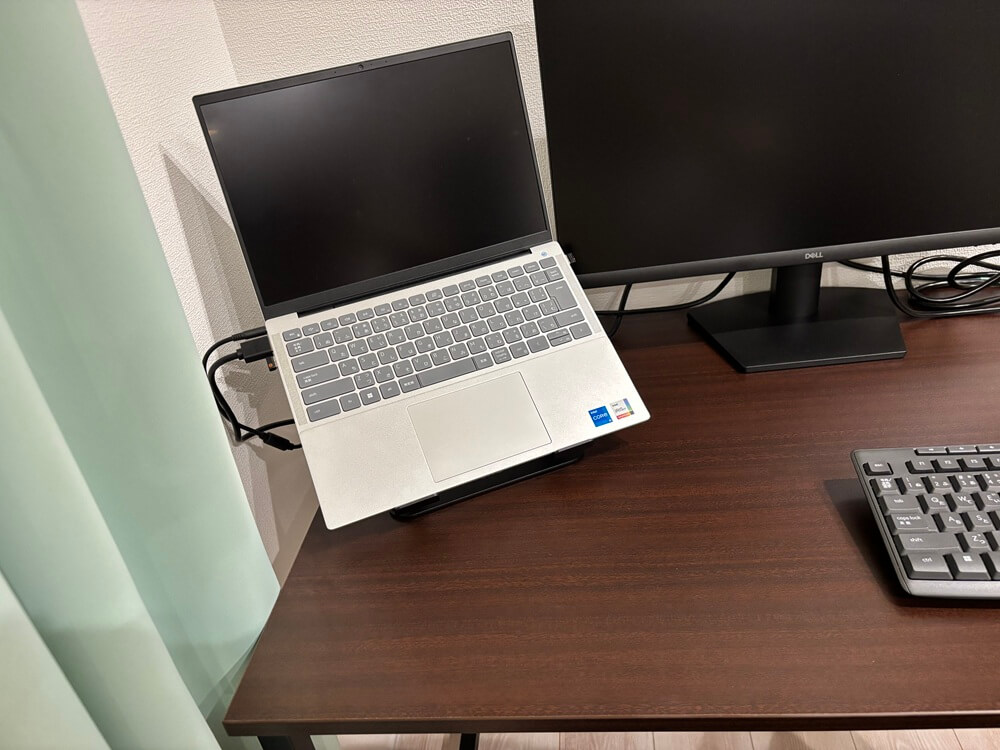
一般的には「持ち運びの13インチ」「据え置きの15インチ」に挟まれて中途半端と思われがちな14インチ。しかし、自宅内で場所を変えて使うことがあった私には、これがベストでした。13インチより安価で画面が見やすく、15インチほど重くない。このパソコン自体には非常に満足していました。 ただ、ブログ執筆などで2画面を同時に使いたい時は「やっぱりちょっと狭いな……」と感じていたのも事実です。
② なぜ「24インチ」のモニター(DELL SE2426H)なのか?
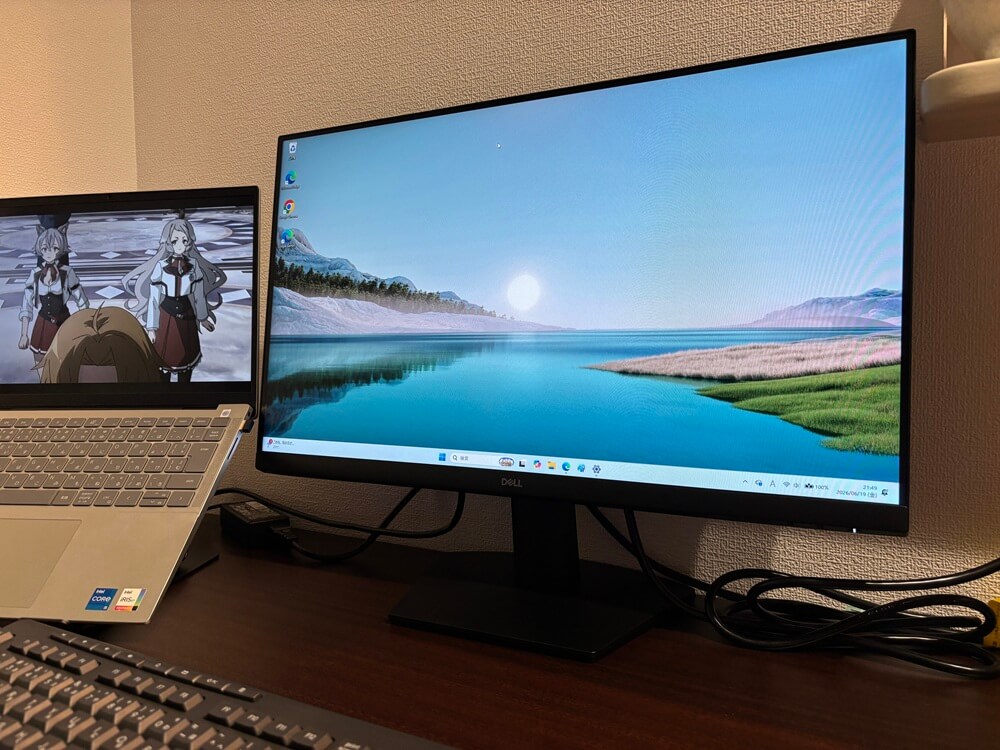
ネットで調べるとデスク用には「24インチ」か「27インチ」が主流のようでした。そこで、会社のオフィスで使っている24インチ(HP製)を思い浮かべてみたところ、「これ以上大きくなくてもいいし、これより小さくもしたくない」となり、24インチに決定。
購入時に一番悩んだのは、次の2つのポイントでした。
- 「USB Type-Cケーブル1本で画面出力と給電が同時にできるモデルにするかどうか」
- 「モニターにスピーカーがついているかどうか」
実は最後まで、同じDELLでスピーカー付き(3W×2スピーカー搭載)&高さ調整もできる人気の多機能モデル「DELL S2425H-HSM」や、Type-C接続ができるフィリップスのモデルと激しく悩んでいました。
機能的には他モデルに大きく傾いていたのですが、最終的にDELLのSE2426H(スピーカーなし・Type-Cなし)に絞った理由は2つあります。
1つは、フィリップスの口コミで「液晶メニュー表示の『オン』が『オソ』になっている」という海外製特有の粗さを目にしてしまい、毎日の操作性でモヤモヤしたくなかったこと。
そしてもう1つは、「スピーカーの有無」に対する割り切りです。 私はもともと音質に強いこだわりがありませんでした。それに、モニターについているとはいえ「3W×2のスピーカーはやっぱりおまけ程度」です。それならスピーカー非搭載で価格が安いモデルを選び、「もし今後、音が気になったらその時に外付けスピーカーを買い足せばいい。その方が結果的に音質もずっと良くなるはず」と考えました。
「Type-Cやスピーカーがなくても、一度配線してしまえば気にならない!」と自分の中で納得ができたため、最終的には最もシンプルで定番のDELL SE2426Hに決めました!
ポチップ
 ポチップ
ポチップ
ちなみに「音」に関してですが、現在はノートPC本体のスピーカーからそのまま出しています。 最初は「左側からだけ音が聞こえる」という点がやや気になりましたが、2日も使えばすっかり慣れました。人間ってよくできたもので、環境に適応しちゃうんですよね(笑)。ブログを書きながら横でアニメを流し見するくらいなら、これだけで全く不満はありません!
【大失敗?】実際に並べてみて分かった「左右配置」の盲点
モニターが届き、深く考えずに会社と同じ配置(ノートPCが右、モニターが正面)でパパッと並べてみました。
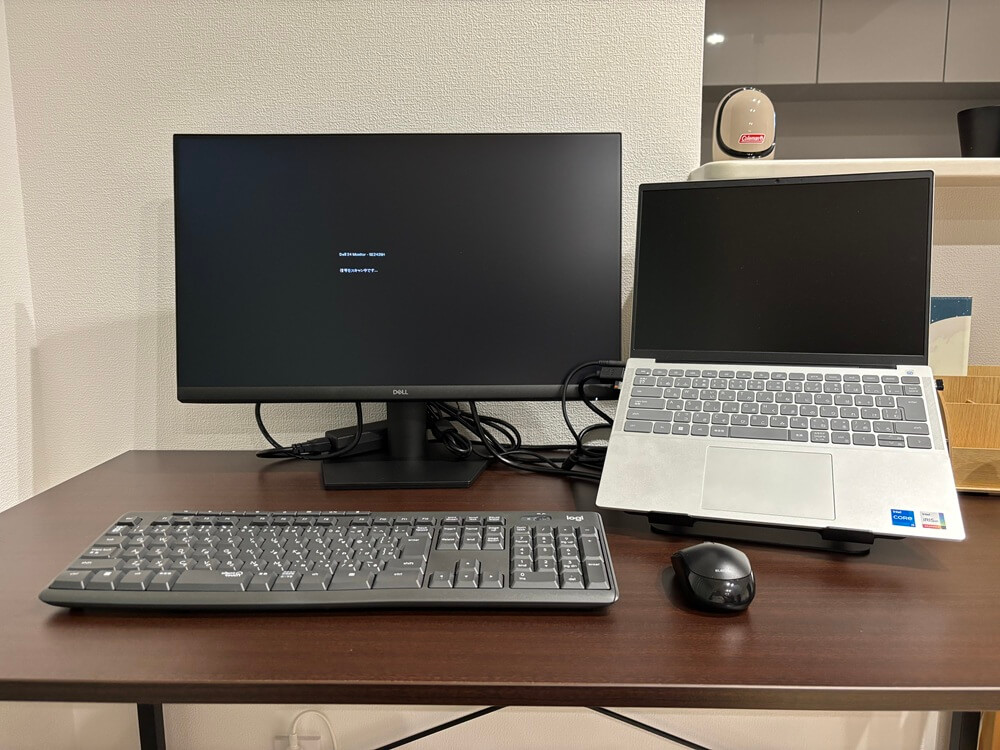
設置した瞬間、私は心の中で叫びました。
「うおおおおおおお!左側のケーブルが絶妙に邪魔すぎる!!」
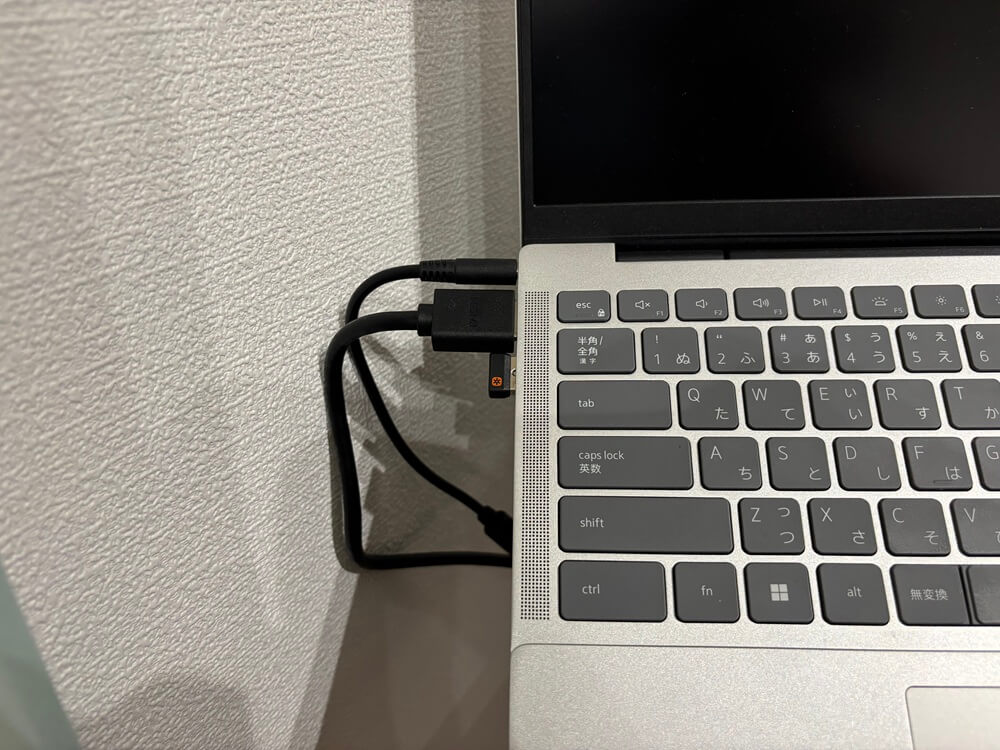
私のDELL(Inspironシリーズなど多くのノートPC)は、電源やHDMIなどの接続端子が本体の「左側」に集中しています。そのため、ノートPCを右側に置いてしまうと、中央の24インチモニターに向かってケーブルがビヨーンと飛び出す形になってしまいます。
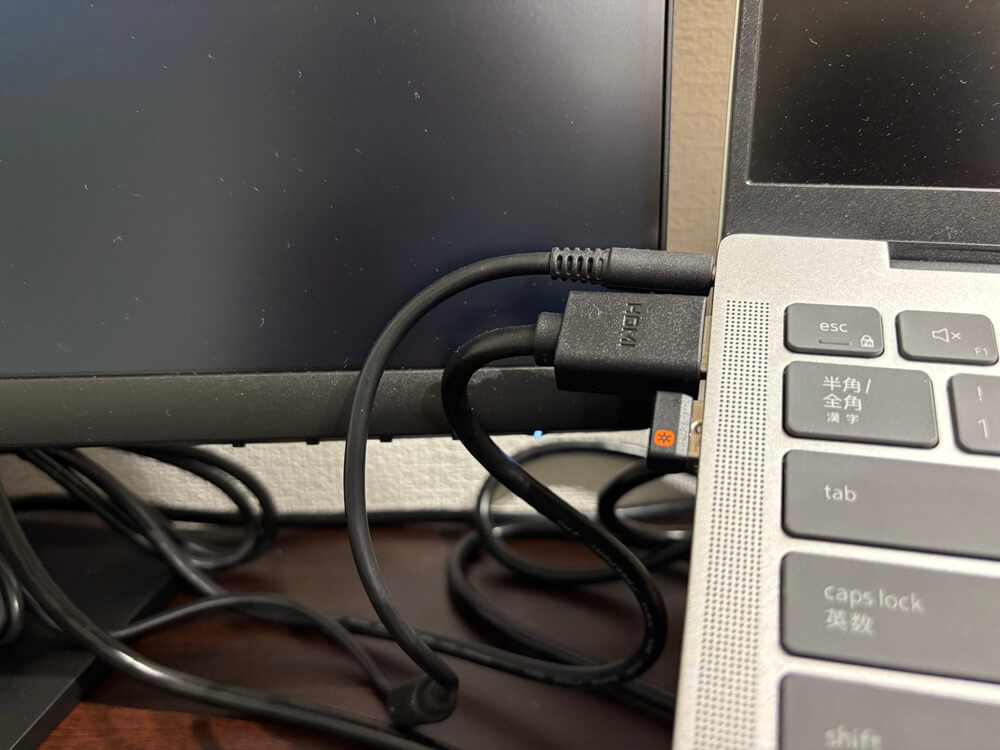
その結果、ノートPCの電源ケーブルとHDMIケーブルが、24インチモニターの画面にほんのちょっとだけ被ってしまうのです。
本当にほんのちょっとなんですが……ガジェット好き、デスク環境にこだわりたい身としては、これは絶対に許せないポイント。
モニターに高さ調整機能があれば、ケーブルを下に潜らせて避けることもできたのですが、私が選んだDELL SE2426Hは高さ固定。「一瞬で選択を誤った……メルカリで即売して買い直そうか」と真剣に絶望したほどです。
専任サポーター(AIのGemini)に聞いてみた
困り果てた私は、相棒のAI(Gemini)に聞いてみました。すると、こんな回答が。
「外付けキーボード中心ならノートPCは左側がおすすめ。右側のマウススペースを確保しやすい」
という回答だったので早速、ノートPCを「左側」へ引っ越しさせてみました。
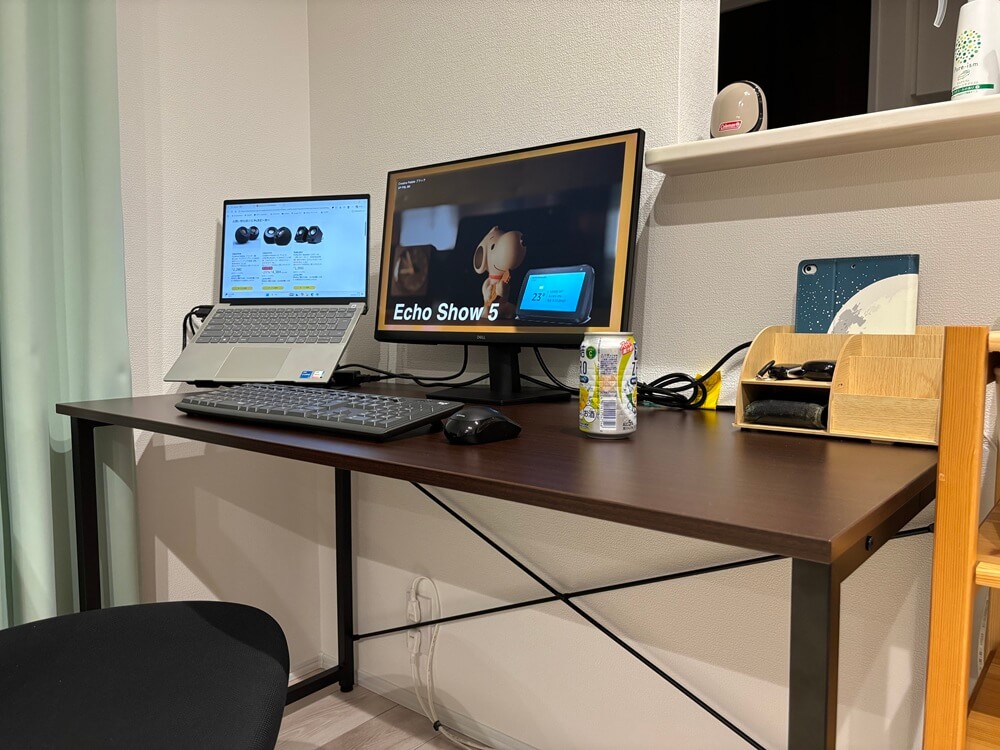
結果……めちゃくちゃ良いです!!!
右側に置いていた時に絶望した「画面へのケーブル被り」が、左に逃がしたことで一切気にならなくなりました。さらに、右利きの自分にとって最も重要である「右側のマウススペース」が広々と生きた空間になり、デスク全体の開放感がバツグンに上がりました。120cm幅のサンワダイレクトのデスクが、さらに広く感じられます。
モニターの高さ問題も奇跡的にクリア
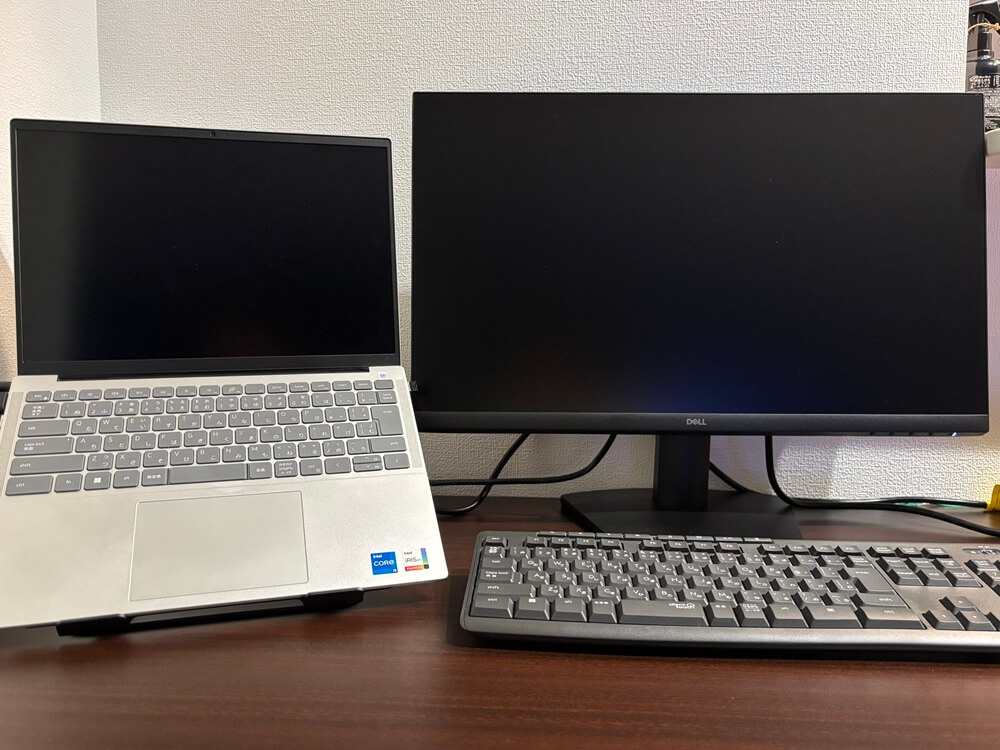
「高さ調整ができないモニターだけど大丈夫か?」という不安もありましたが、これについてもGeminiに「ベストなモニターの高さは?」と追加質問。
「モニターの最上部が、自分の目線の高さにくるのがベスト。自然な姿勢で全体を見渡せます」
ふと目の前のDELLのモニターを眺めてみると……なんと、ぴったり私の目線の高さがモニターの最上部にきていました!
スタンドで少し高さを上げた14インチPCとの段差もちょうどよく、結果オーライ、すべてがオールオッケーになりました!
しばらく使ってみて感じた「メリット」と「惜しい点」
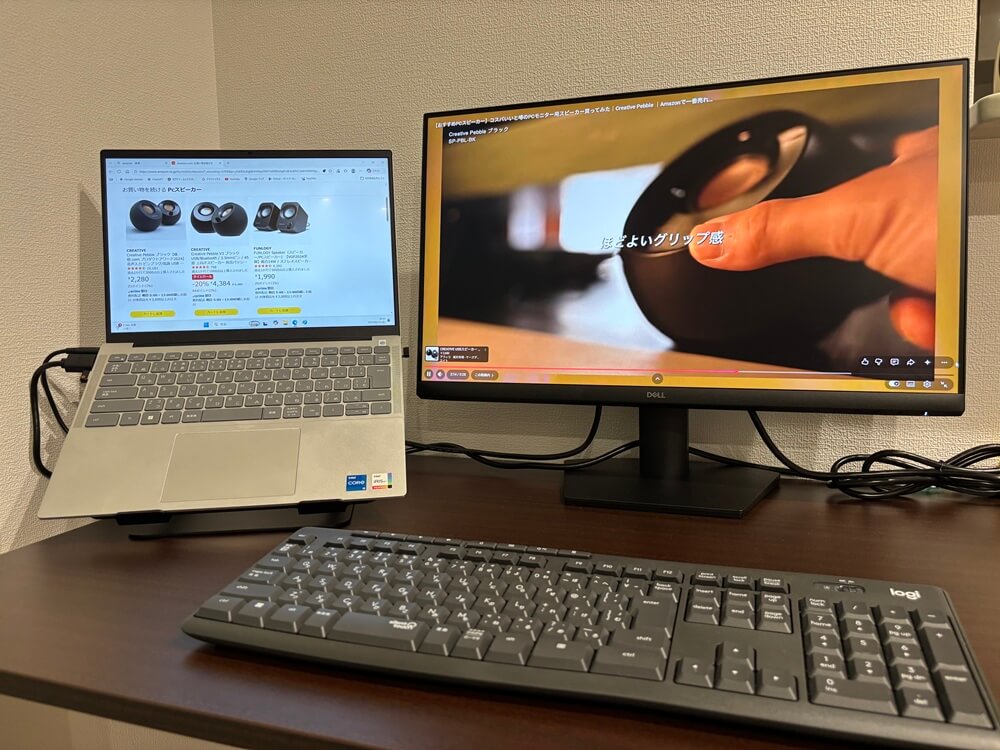
この環境に変えてからしばらく経ちますが、「正直、想像以上に快適です。」
14インチ単体で作業していた頃とは比べ物になりません。
⭕ メリット
- 姿勢が劇的にラクになった(猫背からの解放)
これまではノートPCの画面を見下ろし、キーボードを叩くためにどうしても猫背になっていました。外付けのワイヤレスキーボード+目線の上がる外部モニターのおかげで、背筋が伸び、自由な体勢でタイピングできるようになりました。 - 2画面による作業効率の向上
片方の画面でブログを書きながら、もう片方で好きなアニメを流しっぱなしにしたり(この記事を書いてるまさに今がこれです笑)、YouTubeのガジェット動画を見ながら、別画面でAmazonの価格調査や口コミを確認したり。大画面の2画面環境は本当に最高で、もう元の環境には絶対に戻れません。
ブログ執筆時間は体感で2割くらい短縮したかも!
おかげで、家で過ごす時間の中で「マイデスクに居座る時間」がめちゃくちゃ増えました。
❌ ここは要注意!ちょっと気になる点
- 【最重要】モニター本体にスピーカーはついていない!
私が購入したDELL SE2426Hは、スピーカー非搭載モデルです。そのため、モニターから直接音を出すことはできません。「モニター側から音を出したい」という方は、先ほど候補に挙げたスピーカー付きモデル(S2425H-HSMなど)を選ぶか、外付けスピーカーを別途用意する必要があるので注意してください(先述の通り、私はノートPCからの音で慣れちゃいました!)。 - ノートPCのディスプレイ開閉角度の限界
私のDELLの14インチノートは、画面がそこまで深く開きません。そのため、外部モニターと並べた時に画面の角度を垂直に近づけようとすると、ノートPCのキーボード部分がどうしても手前にせり出してきてしまいます。もう少しだけ、ノートPCの画面が奥にパタンと開いてくれれば、さらに省スペースになったかなと感じます。 - 常に見えているケーブル類
「設置してしまえば気にならない」と思って割り切りましたが、電源ケーブルやHDMIケーブルは常に目に入ります。デスクの究極の「配線隠し」を極めたい人には、やはりType-C対応モデルの方がスッキリするかもしれません(私は全然許容範囲です!)。
まとめ:勢いで買ったけれど、本当に大満足!
- 14インチノートPCを使っている
- 自宅でブログや事務作業をする
- 2画面環境に興味がある
- 27インチは大きすぎる気がする
- デスク幅120cm前後で使いたい
こんな人なら、24インチモニターの追加はかなり満足度が高いと思います。
今回は14インチノートパソコンに24インチモニターを買い足したレビューをお届けしました。
究極のスタイルを求めるなら、24インチモニターを2台並べて、ノートPCは閉じた状態で外部モニターだけで操作する「クラムシェルモード」という選択肢もあるかもしれません。ですが、今の私にとっては、この「14インチ(左)+24インチ(正面)」の組み合わせがベストバランスだと感じています。
ほぼ勢いで購入したデスク環境でしたが、QOL(生活の質)も作業効率も爆上がりし、本当に買ってよかったと心から思っています。
もし私と同じように14インチノートPCを使っていて「24インチは大きすぎるかな?」と迷っているなら、私は迷わずおすすめします。ただし、購入前にノートPCの端子位置だけは必ず確認しておきましょう。
この記事が、どなたかのデスク環境づくりの参考になれば幸いです。
では、また!
ポチップ
ポチップ