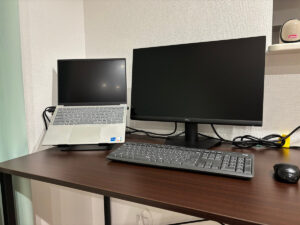
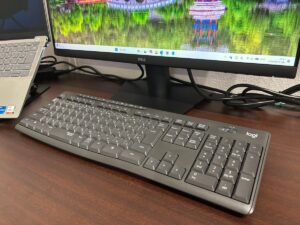
念願の24インチモニターを買って、デスク周りはかなり快適になりました。でも、一つだけ気になっていたのが「音」です。
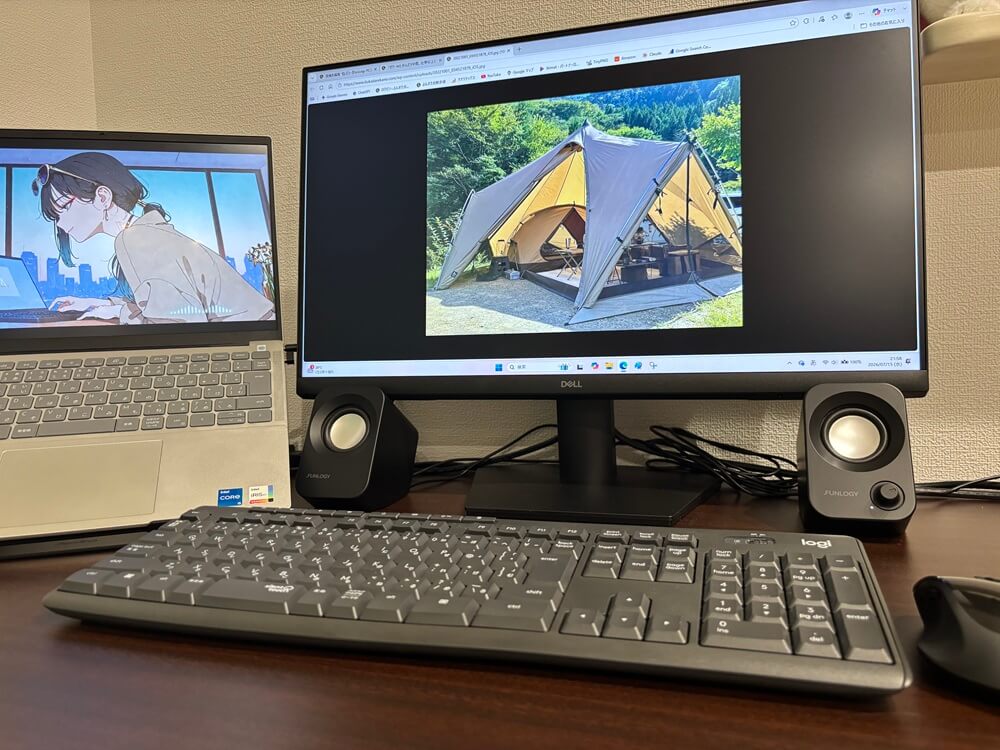
左側に置いたノートPC(DELL Inspiron 14 5430)から流れるYouTubeの音が、どこか物足りない。高級オーディオまでは要らないけれど、もう少しだけ気持ちよく音楽を聴きたい。そんな私が選んだのが、PCスピーカー「FUNLOGY Speaker」です。
- ノートPCの内蔵スピーカーより、音がクリアで、正面から聞こえるようになった
- ボーカルが聞き取りやすく、YouTubeや作業用BGMに向いている
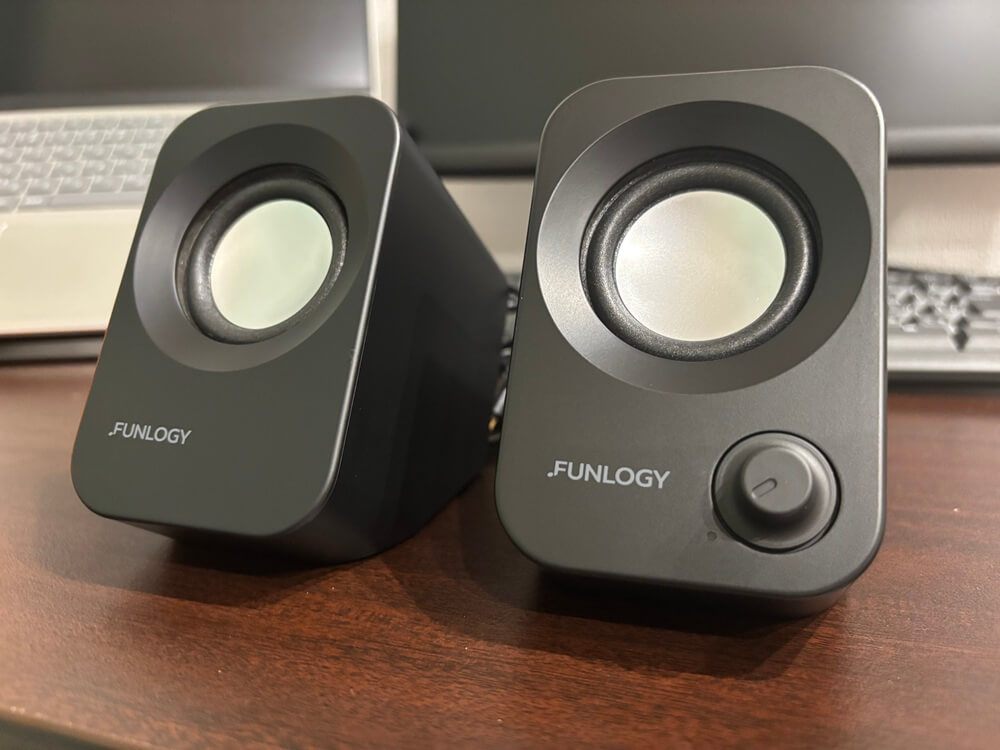
- 上が斜めにカットされた形で、モニターの横に省スペースで置ける
- 低音の迫力を求める人には、少し物足りないかもしれない
※私が使っているのは無印の「FUNLOGY Speaker」です。2026年6月に出た後継機「Speaker Plus」との違いも、後半でまとめています。
数あるPCスピーカーの中で「FUNLOGY」を選んだ理由
買い物は「定番品」から選ぶのがマイルールです。失敗して後悔したくないからです。
最後までPCスピーカーの定番「Creative Pebble」と迷いました。決め手は、いくつものレビューで「FUNLOGYはボーカルがきれい」という評価が多かったことです。私は「ボーカルの声がスッと届く音」を求めていたので、FUNLOGYがしっくりきました。
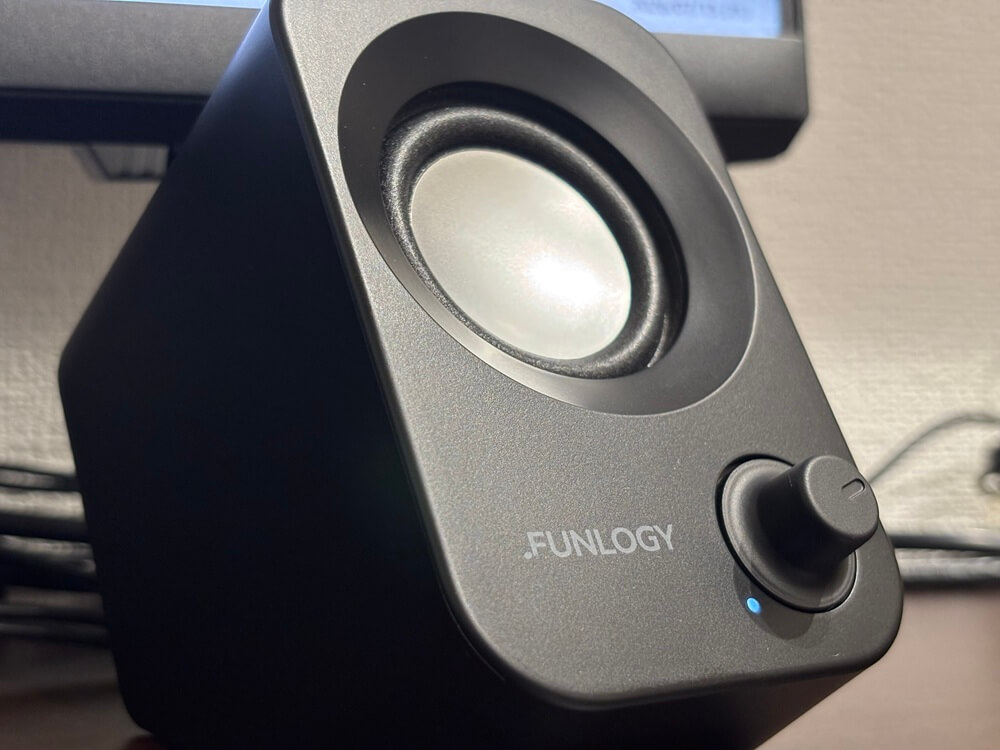
落ち着いたブラックの四角いデザインと、スピーカー部のシルバーの質感が、今のデスクに馴染みそうだったのも大きな理由です。
【設置レビュー】モニターの横に省スペースで置ける
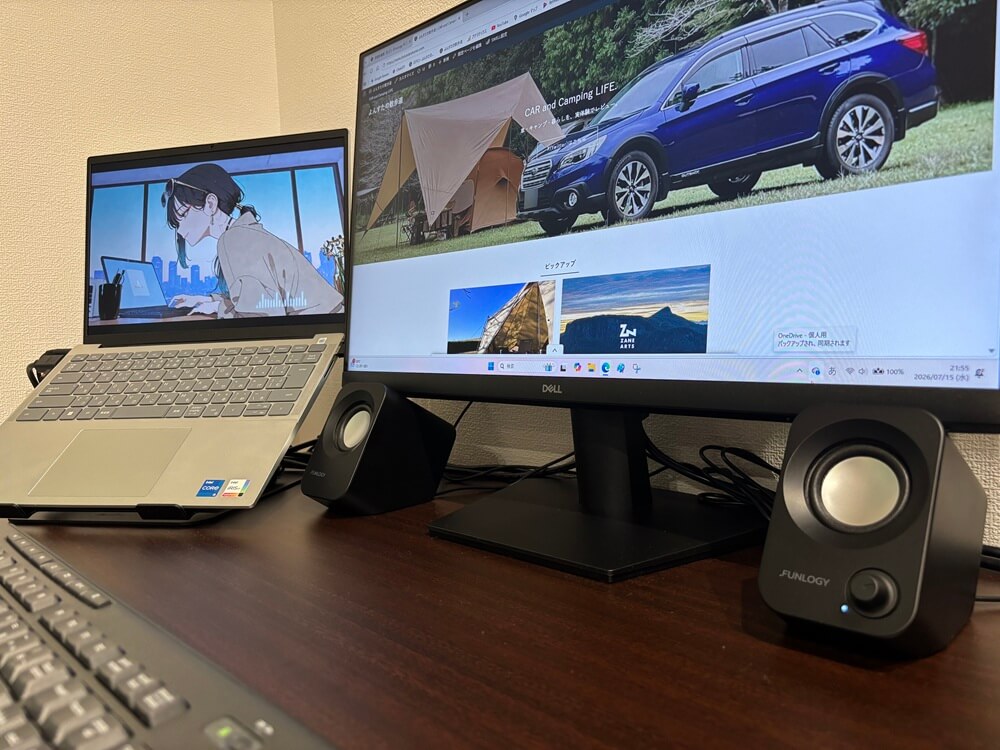
実際に置いてみると、設計のうまさに驚きました。
モニターの左側はスペースに余裕がなく心配でしたが、FUNLOGYは上部が斜めにカットされた形です。高さ調整のできない我が家のモニターでも、スッときれいに収まりました。前に飛び出してしまったら残念でしたが、一安心です。
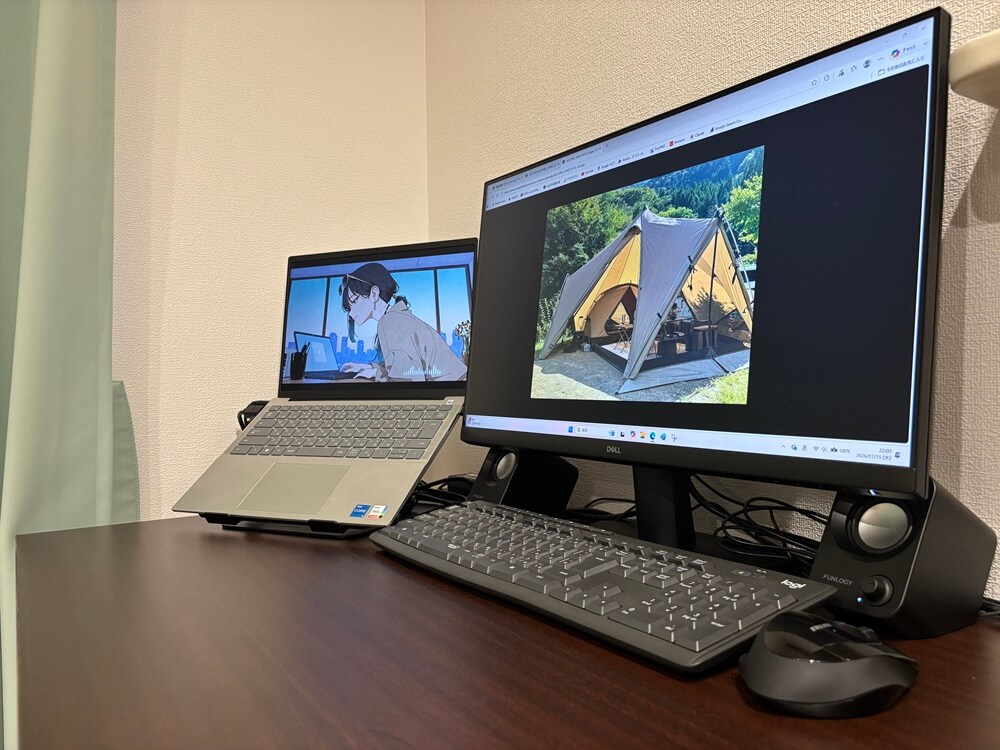
接続は、給電用のUSB Type-Aと3.5mmのイヤホンジャックを挿すだけ。数分で使い始められました。ケーブルは130cmと余裕があり、置き場所の自由度は高いです。
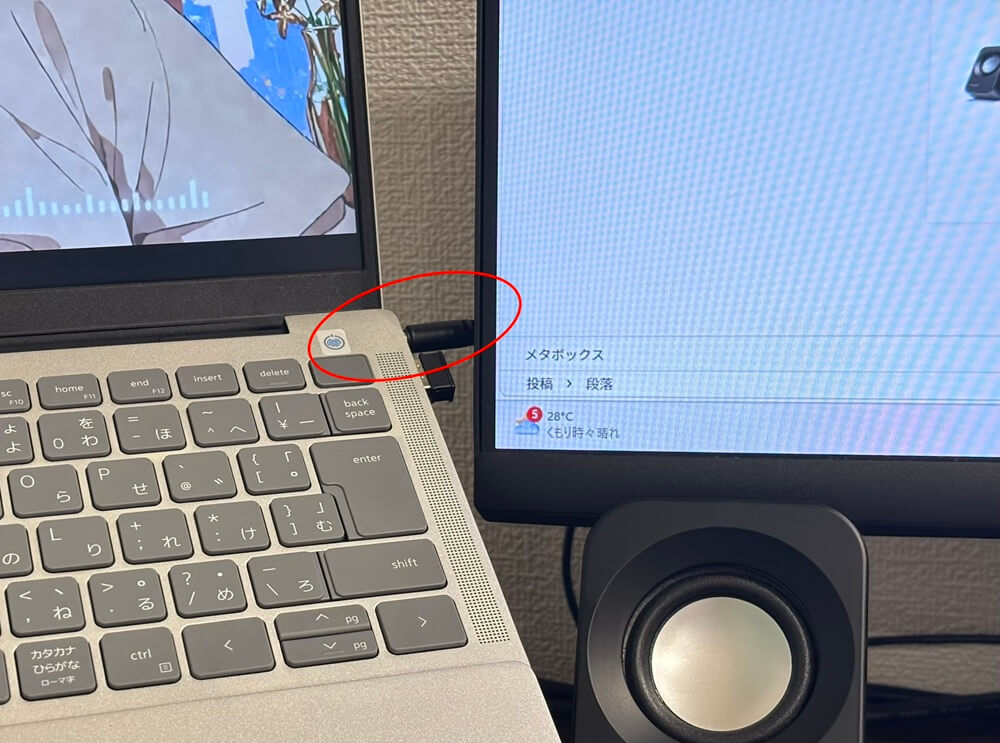
ただ、私の環境ではノートPCの側面にケーブルを挿すため、モニターとノートPCの画面を少し離す必要がありました。
音質レビュー|ノートPCの内蔵スピーカーとの違い
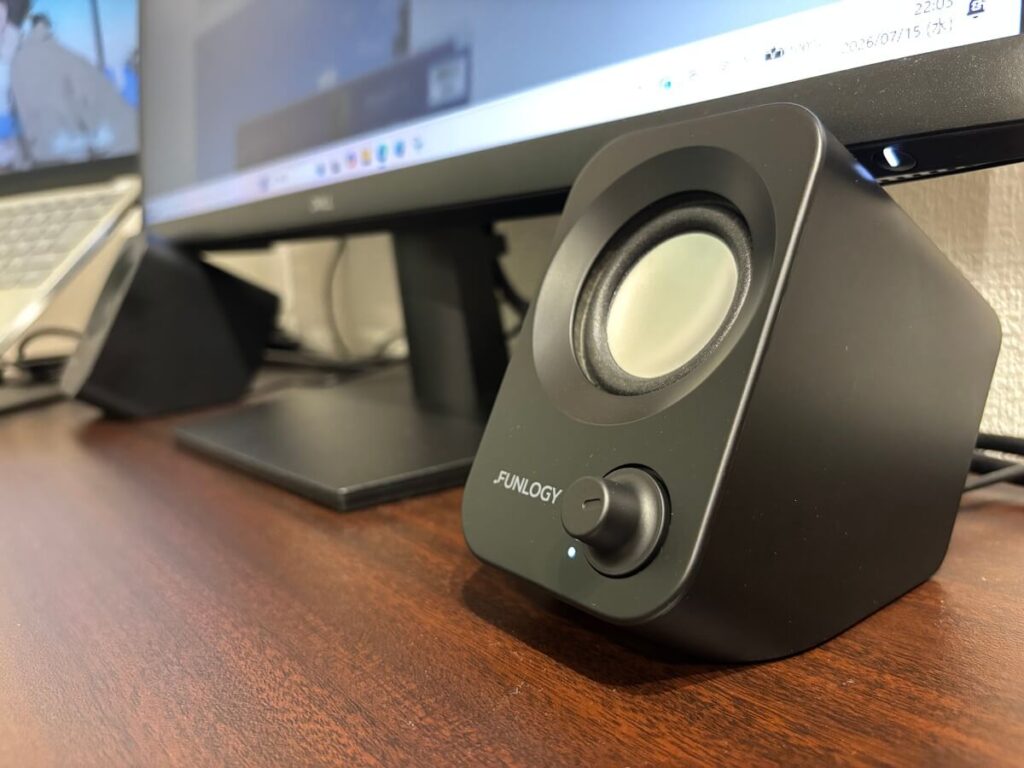
つないだ瞬間は、「あれ?思ったほど変わらない?」というのが正直な感想でした。でも、PC側とスピーカーの音量をそろえて聴き比べると、違いは明らかです。
ノートPCの内蔵スピーカーは、例えるなら「プラスチックの下敷きを1枚挟んで、その向こうから聞こえてくる」感じ。FUNLOGYは音に奥行きがあって、とにかくクリアです。
そして「音が正面から聞こえる」変化が大きい。今まで左から鳴っていた音が正面に来るだけで、作業中の気持ちよさがまるで違います。
高音もくっきりしていて、ボーカルがスッと耳に入ってきます。買う前に読んだ「ボーカルが聞きやすい」というレビューに、使ってみて納得しました。
デスクでの時間がどう変わったか
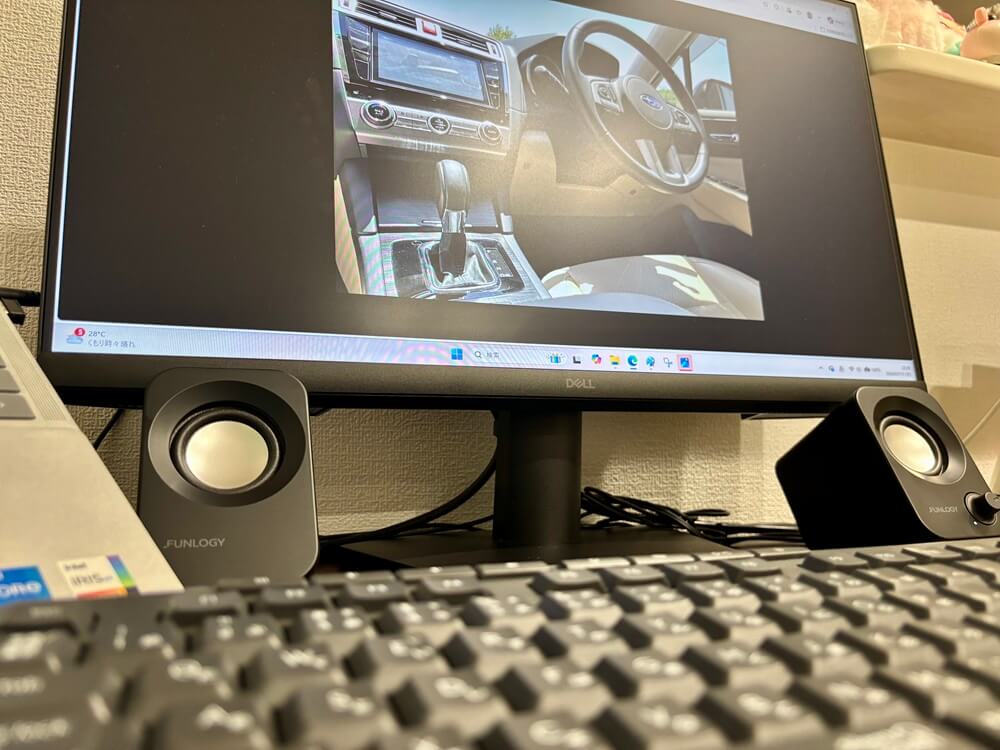
導入してから、デスクではYouTubeで音楽を流すことが増えました。好きな音楽をいい音で聴きながらブログを書くと、気分がよくて作業がはかどります。
たまの息抜きにアニメや映画を見るときも、前より楽しめるようになりました(笑)。
FUNLOGY Speakerのメリット・デメリット
メリット
- ノートPCの内蔵スピーカーとは一段違う、クリアな音
- ボーカルが聞き取りやすく、YouTubeや作業用BGMに向いている
- デスクに馴染むシンプルなデザイン
- 省スペースで置きやすい
デメリット
- ケーブルの取り回し:配線が少し目立ちやすい
- 低音:低音を重視したい人には、少し物足りないかもしれない
FUNLOGY SpeakerとSpeaker Plusの違い
2026年6月に、後継機の「FUNLOGY Speaker Plus」が出ました。商品ページの表記で比べると、違いは次のとおりです。
| 項目 | Speaker(私が使用) | Speaker Plus |
| 総合出力 | 14W | 14W |
| 給電 | USB Type-A | USB Type-C |
| アンプ | (表記なし) | デュアルアンプ+高性能オーディオチップ |
| 音声の入力 | 3.5mm(AUX) | 3.5mm(AUX) |
| 受賞 | VGP2024 | VGP2026 金賞 |
出力は同じ14Wで、Plusは給電がUSB Type-Cになり、アンプとオーディオチップが新しくなっています。
私はPlusを聴いていないので、音の違いは書けません。パソコンやモニターの空いている端子がUSB Type-AかType-Cかで選ぶのも一つの方法です。くわしい仕様は、買う前に商品ページで確認してください。
▼後継機のSpeaker Plusはこちらです。


 ポチップ
Creative Pebbleとどっちがいい?
最後まで悩んだCreative PebbleとFUNLOGYを、表にまとめました。
| 比較項目 | FUNLOGY | Creative Pebble |
| 音の傾向 | ボーカルがクリアで聞きやすい | 低音寄りの評価が多い |
| デザイン | 四角型 | 丸型 |
| 私の評価 | 作業・YouTube向き | 映画・重低音重視向き |
私は重低音をズンズン鳴らしたいタイプではありません。ブログを書きながらYouTubeやBGMを流す時間がほとんどです。
だから迫力よりも、人の声が聞き取りやすいFUNLOGYのほうが合っていました。
FUNLOGY Speakerのスペック
| 項目 | 内容 |
| 出力 | 14W(7W × 2) |
| 接続方式 | USB Type-A(給電)+ 3.5mmステレオミニプラグ(音声) |
| 本体サイズ | 幅約69mm × 奥行き132mm × 高さ約108mm |
| ケーブルの長さ | 130cm |
| 特徴 | 斜め設計による省スペースデザイン |
FUNLOGYはこんな人におすすめ
- ノートPCの音がちょっと物足りないと感じている人
- 数万円する本格スピーカーまでは要らない人
- YouTubeや音楽を気持ちよく楽しみたい人
- モニターの横のすき間に、すっきり置きたい人
私と同じように「ほんの少しだけ快適にしたい」人なら、きっと満足できるはずです。
よくある質問
Q. ノートPCにはどうつなぎますか?
A. 私は、USB Type-Aで給電し、音声は3.5mmのケーブルをノートPCのイヤホンジャックに挿しています。挿すだけで、数分で使えました。
Q. 低音は出ますか?
A. 内蔵スピーカーよりは厚みが出ますが、重低音の迫力を求める人には物足りないかもしれません。私は作業用BGMやYouTubeが中心なので、ちょうどよく感じています。
Q. SpeakerとSpeaker Plus、どちらを買えばいい?
A. 出力は同じ14Wで、Plusは給電がUSB Type-C、アンプが新しくなっています。私は無印のSpeakerで満足していますが、これから買うならPlusも候補です。違いは上の表を見てください。
まとめ:「あと少しだけ」を叶えてくれる一台
正直、買う前は「2,000円程度のスピーカーでどれだけ変わるんだろう?」と半信半疑でした。
でも使ってみると、デスクではいつも音楽を流すようになり、ブログを書く時間そのものが楽しくなりました。音楽の力って、やっぱりすごい。
モニターを買い替えるとき、スピーカー付きにするか随分迷いましたが、FUNLOGYを選んで後悔はまったくありません。デスク環境を整えてきた中で、満足度が一番高かったアイテムです。
 ポチップ
このスピーカーを置いたデスクのモニター配置や、ほかに買ってよかったものはこちらです。